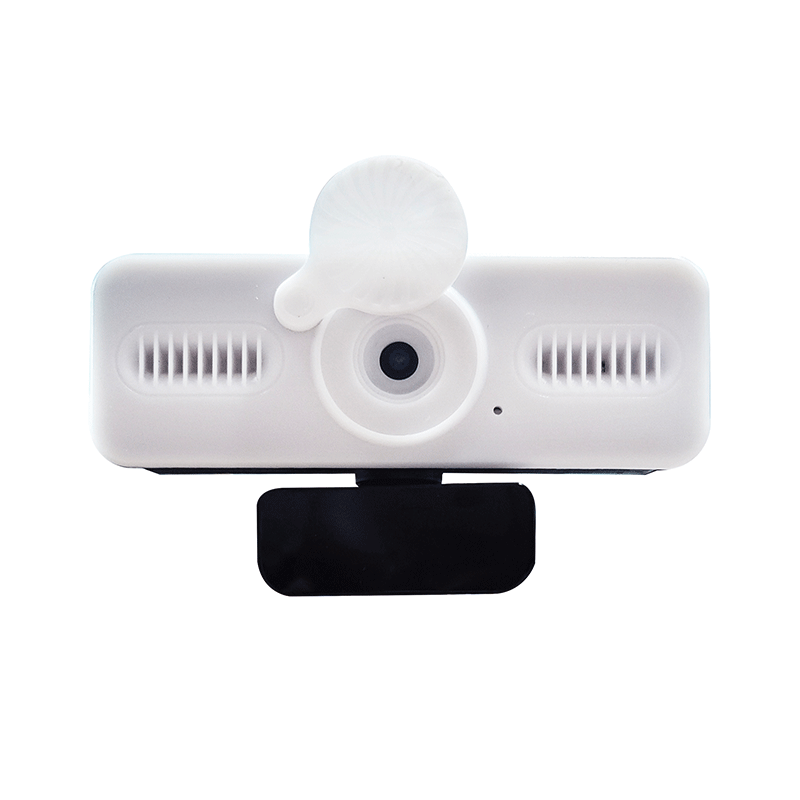



Как выбрать веб-камеру для ПК?
2026-03-05
Выбрать веб-камеру для ПК — это не только про разрешение в 4K. Часто упускают из виду совместимость ПО, реальную работу автофокуса в условиях слабого освещения и то, как микрофон передаёт голос, когда рядом шумят коллеги. В этой статье — никаких маркетинговых обещаний, только практика, сомнения и конкретные примеры из опыта.
Разрешение и матрица: гнаться за цифрами или нет?
Все начинают с мегапикселей, и это логично. Но вот вам пример из практики: тестировали мы как-то камеру с разрешением 2K от одного известного бренда. Картинка в идеальном освещении — шикарная. Но стоило чуть затемнить комнату, как начинался цифровой шум, хотя заявленные характеристики сулили отличную светочувствительность. Оказалось, проблема в маленькой физической матрице. Производитель впихнул много пикселей на крошечный сенсор, и каждый пиксель получал меньше света. Вывод? Смотрите не только на разрешение веб-камеры, но и на размер матрицы. Для домашних звонков FullHD (1080p) с хорошей матрицей часто хватает за глаза, а 4K имеет смысл, если вы снимаете контент в идеально освещённой студии.
Ещё один нюанс — обработка изображения процессором камеры. У некоторых моделей картинка прямо ?сырая?, и её потом приходится вытягивать в OBS или Zoom. У других — слишком агрессивный шумодав, который размазывает детали. Тут без личного теста или подробных обзоров не обойтись. Помню, коллега купил ?крутую? камеру для стримов, а в итоге большую часть настроек цвета и резкости делал программно, потому что ?родная? картинка была с желтоватым оттенком.
И да, про автофокус. Если у вас в кадре постоянно движетесь вы (например, во время презентации), то фазовый автофокус будет предпочтительнее контрастного. Последний может ?искать? фокус, из-за чего изображение на секунду-другую поплывёт. Проверить тип автофокуса в характеристиках сложно — часто не пишут. Приходится искать видеообзоры, где это наглядно видно.
Микрофон: почему встроенного часто недостаточно
Здесь кроется, пожалуй, самый большой обман для новичков. Надпись ?стереомикрофон с шумоподавлением? на коробке создаёт иллюзию, что проблем с аудио не будет. На деле же, встроенный микрофон почти всегда улавливает фоновый шум: гул системного блока, клавиатуру, уличные звуки. Если вы работаете в тихой комнате один — возможно, хватит. Но для совещаний в общем офисе или для записи подкаста — нет.
Был у меня опыт подбора оборудования для небольшого переговорного кабинета. Поставили камеру с ?продвинутым? микрофоном, а в ходе тестовой конференции удалённые участники жаловались на эхо. Оказалось, микрофон камеры ловил и голос говорящего из колонок, создавая ту самую петлю. Пришлось докупать отдельный USB-микрофон или всенаправленный конференц-микрофон, который ставится в центре стола. Кстати, у компании ООО Шэньчжэнь Сэньпужуйдэ Электроника в ассортименте как раз есть такие специализированные всенаправленные микрофоны для конференц-связи, что логично вытекает из их специализации на аудио-видео продукции. Их решения часто смотрят в контексте комплектации переговорных.
Поэтому мой совет: рассматривайте встроенный микрофон в веб-камере как запасной вариант. Основной аудиотракт лучше выстраивать отдельно. Благо, сейчас много недорогих USB-микрофонов с хорошим качеством.
Интерфейс и совместимость: USB-C — панацея?
Сейчас много говорят про USB-C как про современный и универсальный разъём. И это правда, особенно если у вас новый ноутбук или ПК. Но не всё так просто. Важна версия стандарта USB. Если камера поддерживает, скажем, видео в 4K при 30 кадрах, ей нужна достаточная пропускная способность. USB 2.0 может не потянуть, будут артефакты или падение fps. Нужен USB 3.0 или выше.
А ещё бывают проблемы с драйверами. Особенно с камерами, которые позиционируются как ?для Zoom/Skype?. В этих программах они работают отлично, но стоит попробовать подключить её к специализированному софту для записи или стриминга (типа OBS Studio), как могут возникнуть сложности. Камера может не определяться или не отдавать изображение в нужном разрешении. Всегда проверяйте совместимость с тем софтом, который планируете использовать постоянно.
И про длину кабеля. Стандартный 1.5-метровый кабель может не дотянуться до заднего разъёма системного блока, если монитор стоит далеко. Приходится использовать удлинители, а это — потенциальная точка отказа, потеря сигнала. Лучше сразу искать модель с длинным кабелем или докупать качественный активный USB-удлинитель.
Конструктив и крепление: мелочи, которые бесят
Казалось бы, что тут сложного — прицепил на монитор и работай. Но вот реальный кейс: купили мы для офиса несколько камер с универсальным клипсовым креплением. На тонких рамках современных мониторов они держались отлично. Но на старых, с толстой и скруглённой верхней гранью, — постоянно сваливались или шатались от малейшего прикосновения к столу. Пришлось некоторых ?колхозить? на двусторонний скотч, что, конечно, не есть хорошо.
Ещё один момент — регулировка угла наклона. В дешёвых моделях она часто ступенчатая, с большим шагом, и поймать нужный ракурс бывает мучительно. В более продвинутых — плавная, почти как у фотоштативов. Если планируете часто менять положение (например, переключаться между видом на лицо и демонстрацией документа на столе), обращайте на это внимание.
И не забудьте про вес. Лёгкая пластиковая камера — это хорошо для ноутбука. Но для монитора с тонкой рамкой слишком лёгкая конструкция может не обеспечить устойчивости, её будет легко сбить. Здесь нужен баланс.
Специализированные решения: когда обычной веб-камеры мало
Бывают задачи, где стандартной ?мыльницы? на мониторе категорически недостаточно. Например, съёмка небольшого продукта для онлайн-продаж, где нужен чёткий макросъёмка. Или проведение гибридных совещаний, когда часть аудитории в зале, а часть — на связи. Тут нужна камера с возможностью панорамирования, наклона и zoom (PTZ), чтобы оператор мог управлять кадром.
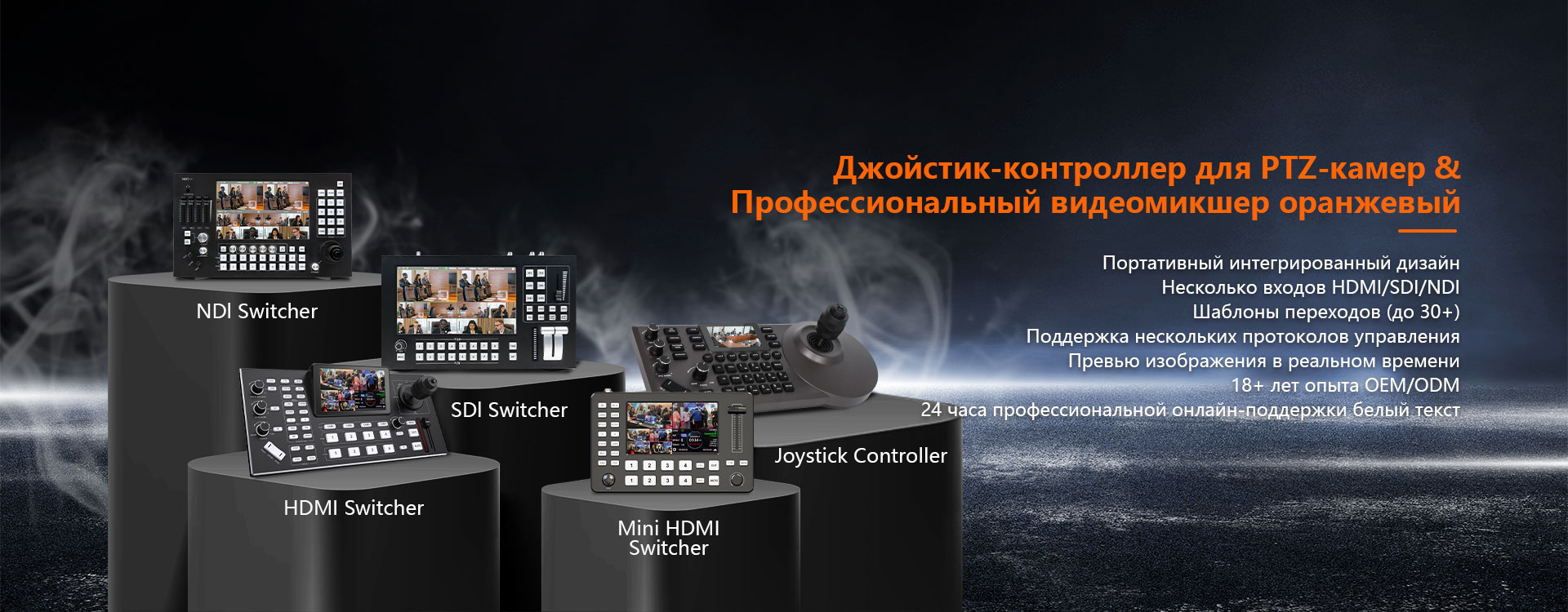
Вот для таких случаев как раз и смотрят в сторону профессиональных производителей. Например, ООО Шэньчжэнь Сэньпужуйдэ Электроника, основанная ещё в 2013 году, предлагает целые линейки PTZ-камер и контроллеров к ним. Их преимущество в том, что они сами занимаются разработкой и литьём пластика, что даёт контроль над качеством корпуса и конструктивом. Для постоянной работы в конференц-зале это критически важно — оборудование должно выдерживать ежедневное использование.
Их камеры часто имеют интерфейсы не только USB, но и, например, HDMI для прямого вывода на монитор или видеомикшер, что расширяет возможности интеграции в профессиональные системы. Это уже не выбор веб-камеры для ПК в бытовом понимании, а подбор элемента видеосистемы. Цена, конечно, другая, но и задачи иные.
Так что, если ваш запрос перерос рамки ?позвонить бабушке?, есть смысл изучить рынок специализированных решений. Иногда покупка одной грамотной PTZ-камеры заменяет собой несколько статичных и даёт гораздо больше гибкости.
Итоговый чек-лист: на что смотреть перед покупкой
Резюмируя всё вышесказанное, не полагайтесь на одну лишь спецификацию. Сначала честно определитесь с бюджетом и основными сценариями использования (звонки, стримы, запись видео). Затем ищите видеообзоры, где камеру тестируют в условиях, похожих на ваши — при искусственном свете, при движении в кадре.
Обратите внимание на бренд и его репутацию в конкретном сегменте. Кто-то силён в потребительских моделях, кто-то, как упомянутая Сэньпужуйдэ, — в профессиональных решениях для бизнеса. Проверяйте наличие и адекватность драйверов на официальном сайте, читайте отзывы о совместимости с разным ПО.
И главное — будьте готовы к компромиссам. Идеальной камеры за копейки не существует. Придётся чем-то жертвовать: либо доплатить за хороший микрофон и матрицу, либо смириться с тем, что для качественного звука нужна отдельная гарнитура. Выбор веб-камеры для компьютера — это всегда поиск баланса между вашими задачами, качеством и суммой в кошельке. Удачи в поисках!