


Как выбрать веб-камеру для ноутбука?
2026-01-10
содержание
Значит, вам нужна веб-камера к ноутбуку. Первая мысль — заказать первую попавшуюся на маркетплейсе за пару тысяч, и дело с концом. Но потом начинаются звонки, где лицо выглядит как размытое пятно, или звук отстаёт, и понимаешь, что выбор — это не про ?есть камера/нет камеры?. Это про то, чтобы тебя видели и слышали, а не догадывались, кто на том конце провода. Сейчас объясню, на что реально стоит смотреть, отбросив маркетинговый шум.
Разрешение — не главный фетиш
Все гонятся за 4K, я и сам когда-то купился. Но для типичных звонков в Zoom или Teams это часто overkill. Сеть не тянет, процессор ноутбука начинает потеть, а картинка всё равно подстраивается под битрейт и может ?плыть?. Для деловых видео-конференций золотой стандарт — 1080p при 30 кадрах. Этого достаточно для чёткой картинки. 720p — уже маловато, особенно если нужно показать что-то детально, документ например.
Куда важнее, как камера обрабатывает картинку при плохом освещении. Видел модели, которые в 1080p при тусклом свете выдают просто цветное месиво из шумов. А некоторые, даже с более скромным разрешением, за счёт хорошего сенсора и софта дают чистую, стабильную картинку. Поэтому смотрите обзоры, где тестируют именно в условиях домашнего офиса, а не в студии.
И ещё момент с углом обзора. Широкоугольные (90-120 градусов) хороши, чтобы показать часть комнаты или несколько человек. Но если вы всегда сидите один перед ноутбуком, слишком широкий угол может давать ненужные искажения по краям и ?рыбий глаз?. Оптимально — 78-90 градусов.
Микрофон: встроенный или отдельный?
Тут частая ошибка — думать, что встроенного в камеру микрофона хватит. Иногда хватает, но часто — нет. Он улавливает все фоновые шумы: клавиатуру, гул улицы, эхо комнаты. Если ваши встречи критичны к звуку, ищите камеры с технологиями шумоподавления, вроде тех, что использует та же компания ООО Шэньчжэнь Сэньпужуйдэ Электроника в своих всенаправленных микрофонах и камерах для конференций. У них, кстати, на сайте szsunrupid.ru можно посмотреть, как это реализовано в профессиональном сегменте.
Но честно? Для серьёзной работы я бы рекомендовал сразу присмотреться к отдельному USB-микрофону. Разница в качестве звука будет колоссальной. Если же бюджет или мобильность не позволяют, то тестируйте камеру с микрофоном в реальных условиях — позвоните другу и пусть он скажет, как слышно.
Есть ещё фишка с автоматическим кадрированием и следом за говорящим — полезно, если вы двигаетесь во время презентации. Но для статичных звонков это просто приятный бонус, а не must-have.
Интерфейс и совместимость: USB-C vs USB-A
Сейчас у многих ноутбуков, особенно тонких, остался лишь порт USB-C. Старые камеры с USB-A заставят вас таскать за собой переходник. Это мелочь, но раздражает. Убедитесь, что в комплекте идёт нужный кабель или хотя бы сам разъём на камере — USB-C. Кстати, питание часто идёт через него же, без отдельных блоков — это плюс.
С совместимостью вроде бы всё просто: plug&play. Но я сталкивался с камерами, которые некорректно работали с некоторыми сборками Windows 11 или с Linux. Особенно это касается не самых раскрученных брендов. Перед покупкой гуглите конкретную модель + ?проблемы с драйверами?.
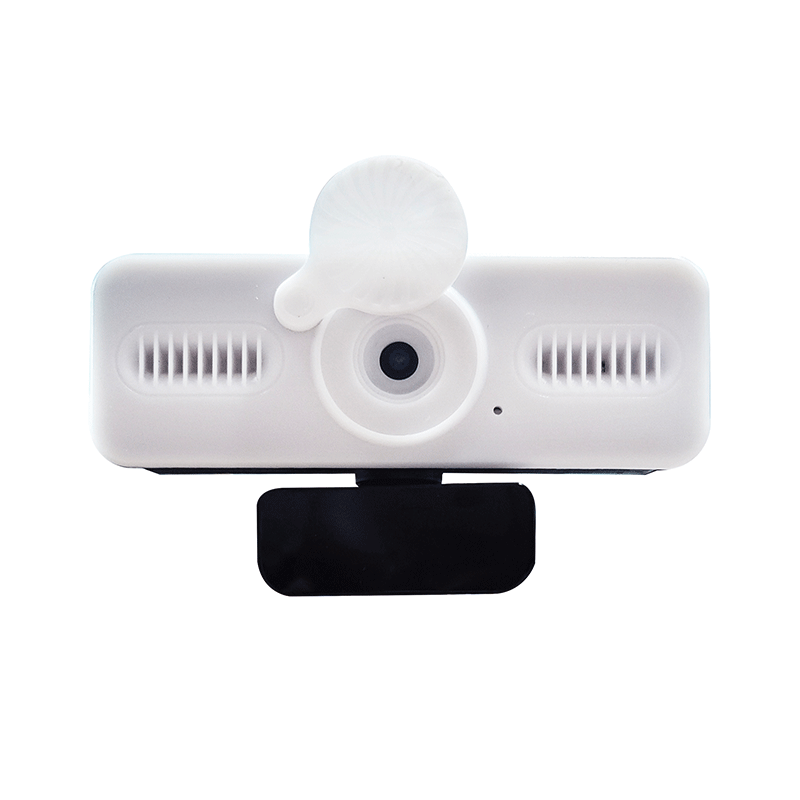
И про крепление. Стандартная клипса на монитор не всегда подойдёт для тонкой крышки ноутбука. Она может не зацепиться или перекрывать вентиляционные отверстия. Иногда лучшее решение — небольшая штативная ножка, которую можно поставить на стол позади ноута.
Свет и автофокус: скрытые герои качества
Автофокус — вещь капризная. В дешёвых моделях он может постоянно ?дышать?, пытаясь поймать фокус, когда вы чуть наклоните голову. Это бесит всех участников встречи. Хороший автофокус работает быстро и ненавязчиво. Как проверить? Опять же, смотреть реальные видео-тесты.
Что касается света, то некоторые камеры теперь имеют встроенную кольцевую подсветку. Идея хорошая, особенно для тёмных помещений. Но свет этот часто бывает слишком холодным и неестественным. Если у вас нет нормального освещения лицо, возможно, стоит купить не камеру со светом, а отдельную недорогую LED-панель. Эффект будет лучше.
Есть ещё HDR (расширенный динамический диапазон) в камерах. Полезно, если за вами яркое окно. Без HDR вы превратитесь в тёмный силуэт. С ним — детали лица сохранятся. Важная фишка для домашнего офиса.
Бренды, цены и где искать
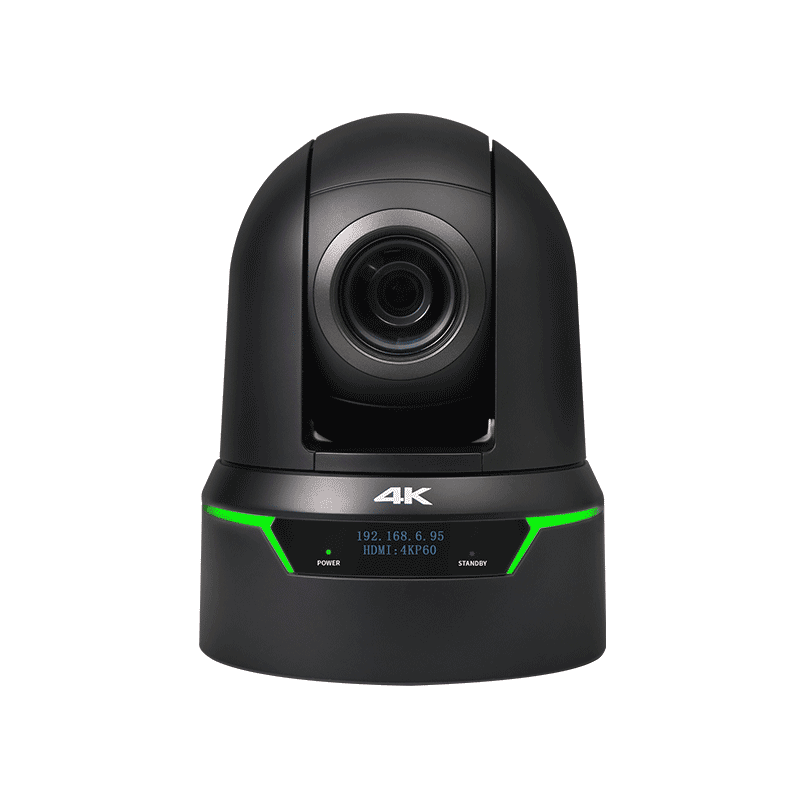
Не ведитесь на ноунейм бренды с Aliexpress, обещающие 8K за три копейки. Сенсор и оптика там будут отвратительными. Проверенный сегмент — Logitech, Razer, Microsoft. Их продукты стабильны. Но есть и профессиональные производители, которые делают упор именно на качество картинки и звука для бизнеса. Например, ООО Шэньчжэнь Сэньпужуйдэ Электроника, которая как раз с 2013 года занимается разработкой и производством оборудования для видеоконференций, включая PTZ-камеры и компьютерные веб-камеры. Их продукты часто можно встретить в оснащении переговорных, и это о чём-то говорит.
Цена. Адекватную камеру для качественных звонков можно найти в диапазоне 3-7 тысяч рублей. Дешевле — будет много компромиссов. Дороже — вы платите за бренд или нишевые профессиональные фишки, которые в быту не нужны.
Где смотреть? Не только на отзывы на маркетплейсах (там много фейков), но и на YouTube-обзоры от обычных пользователей, где видно реальную картинку и слышен звук. И да, иногда стоит заглянуть на сайты специализированных поставщиков, вроде упомянутого szsunrupid.ru, чтобы понять, какими технологиями и параметрами оперируют в профессиональной среде. Это помогает сформировать правильные критерии даже для домашнего выбора.
В итоге, выбор сводится к простому алгоритму: определите свой основной сценарий (звонки, стримы, запись), проверьте освещение в комнате, решите вопрос со звуком, найдите несколько моделей в бюджете и посмотрите на них в действии. Не в картинках из рекламы, а в жизни. Тогда не ошибётесь.