



веб камера logitech hd webcam c270
Веб камера Logitech HD Webcam C270 – это популярная модель, предлагающая простое и доступное решение для видеозвонков и записи видео. Она обеспечивает HD-качество 720p, автоматическую коррекцию освещения и встроенный микрофон, что делает ее хорошим выбором для начинающих пользователей и тех, кому нужна базовая функциональность. Узнайте, как правильно выбрать, настроить и использовать веб камеру Logitech HD Webcam C270 для оптимального качества изображения и звука. В нашей статье мы предоставим всю необходимую информацию, чтобы вы могли максимально эффективно использовать эту веб-камеру. Ссылка на сайт производителя: Logitech.com.
Что нужно знать перед покупкой веб камеры Logitech HD Webcam C270
Прежде чем купить веб камеру Logitech HD Webcam C270, важно понять, для каких целей она будет использоваться. Учитывайте следующие факторы:
- Качество изображения: 720p HD достаточно для большинства видеозвонков и базовой записи видео, но для профессионального использования может потребоваться более высокое разрешение.
- Микрофон: Встроенный микрофон подходит для обычных разговоров, но для лучшего качества звука рассмотрите использование внешнего микрофона.
- Совместимость: Убедитесь, что веб камера Logitech HD Webcam C270 совместима с вашей операционной системой (Windows, macOS, Chrome OS) и программным обеспечением для видеозвонков (Zoom, Skype, Microsoft Teams и т.д.).
- Цена: Веб камера Logitech HD Webcam C270 – это бюджетный вариант, но существуют и другие модели с расширенными функциями, которые могут стоить дороже.
Технические характеристики веб камеры Logitech HD Webcam C270
Ниже представлена таблица с основными техническими характеристиками веб камеры Logitech HD Webcam C270:
| Характеристика | Значение |
|---|---|
| Разрешение видео | 720p HD (1280 x 720 пикселей) |
| Частота кадров | 30 кадров в секунду |
| Тип фокусировки | Фиксированная |
| Микрофон | Встроенный микрофон с шумоподавлением |
| Угол обзора | 60 градусов |
| Подключение | USB-A |
| Совместимость | Windows, macOS, Chrome OS |
Источник: Logitech.com
Как установить и настроить веб камеру Logitech HD Webcam C270
Подключение веб камеры
- Подключите веб камеру Logitech HD Webcam C270 к USB-порту компьютера.
- Операционная система должна автоматически определить и установить необходимые драйверы. Если этого не произошло, скачайте драйверы с сайта Logitech.
Настройка видео и звука
- Откройте настройки видео и звука в вашем программном обеспечении для видеозвонков (например, Zoom, Skype).
- Выберите веб камеру Logitech HD Webcam C270 в качестве устройства для видео и микрофона.
- Настройте параметры видео, такие как яркость, контрастность и насыщенность, для достижения оптимального качества изображения.
- Проверьте уровень громкости микрофона и при необходимости отрегулируйте его.
Использование программного обеспечения Logitech (если необходимо)
Logitech предоставляет дополнительное программное обеспечение для настройки веб камеры Logitech HD Webcam C270. С его помощью можно изменять различные параметры, такие как зум, панорамирование и наклон. Скачать программу можно с официального сайта Logitech.
Советы по улучшению качества видео и звука с Logitech HD Webcam C270
Освещение
Хорошее освещение – ключевой фактор для качественного видео. Старайтесь, чтобы свет падал на вас спереди, а не сзади. Избегайте прямого солнечного света, который может создавать блики.
Фон
Выберите нейтральный и не отвлекающий фон. Убедитесь, что в кадре нет лишних предметов, которые могут отвлекать внимание зрителей.
Положение веб камеры
Разместите веб камеру Logitech HD Webcam C270 на уровне глаз. Это позволит избежать искажений перспективы и создать более естественный вид.
Шумоподавление
Используйте функцию шумоподавления, если она доступна в вашем программном обеспечении для видеозвонков. Это поможет уменьшить фоновый шум и улучшить качество звука.
Если вы находитесь в поисках надежного поставщика компьютеров и периферии, обратите внимание на компанию SZSunrupid. Они предлагают широкий ассортимент продукции по конкурентоспособным ценам.
Решение распространенных проблем с веб камерой Logitech HD Webcam C270
Веб камера не определяется компьютером
- Проверьте подключение USB-кабеля.
- Попробуйте подключить веб камеру Logitech HD Webcam C270 к другому USB-порту.
- Перезагрузите компьютер.
- Установите или переустановите драйверы веб камеры.
Плохое качество видео
- Убедитесь, что освещение достаточно хорошее.
- Настройте параметры видео в настройках веб камеры.
- Закройте другие программы, которые могут использовать веб камеру.
Плохой звук
- Проверьте уровень громкости микрофона.
- Убедитесь, что микрофон веб камеры Logitech HD Webcam C270 выбран в качестве устройства записи звука.
- Попробуйте использовать внешний микрофон.
Альтернативы веб камере Logitech HD Webcam C270
Если веб камера Logitech HD Webcam C270 не соответствует вашим требованиям, рассмотрите следующие альтернативы:
- Logitech C920s HD Pro Webcam: Более высокое разрешение (1080p), улучшенное качество звука и автоматическая фокусировка.
- Razer Kiyo: Встроенная кольцевая подсветка для лучшего освещения.
- Microsoft LifeCam HD-3000: Бюджетный вариант с хорошим качеством изображения.
Заключение
Веб камера Logitech HD Webcam C270 – это отличное решение для базовых задач, таких как видеозвонки и запись видео. Она проста в использовании, доступна по цене и обеспечивает хорошее качество изображения и звука. Следуя нашим советам, вы сможете максимально эффективно использовать эту веб камеру и получить наилучшие результаты.
Соответствующая продукция
Соответствующая продукция
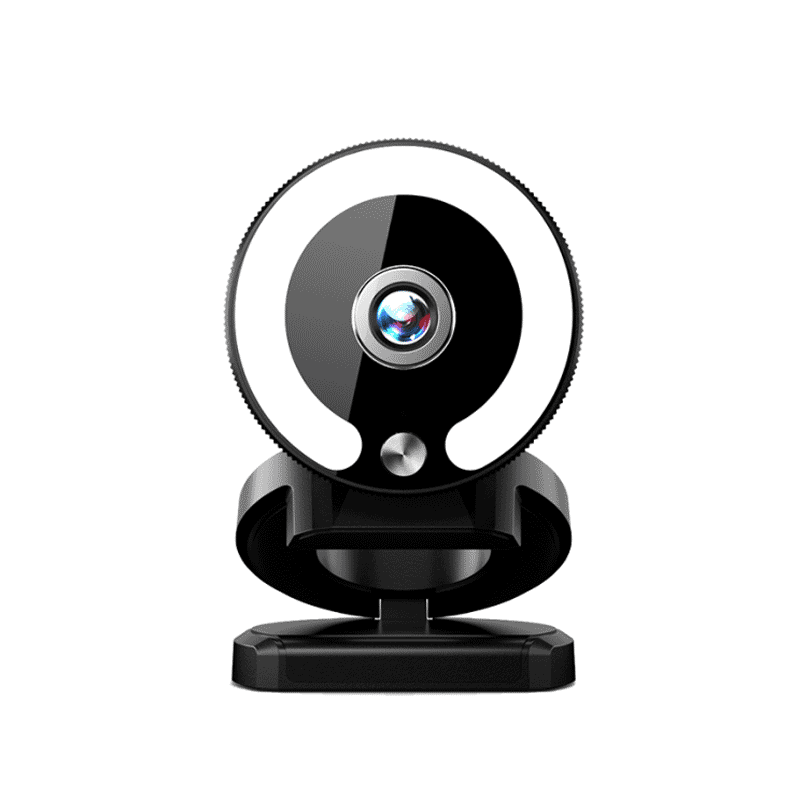

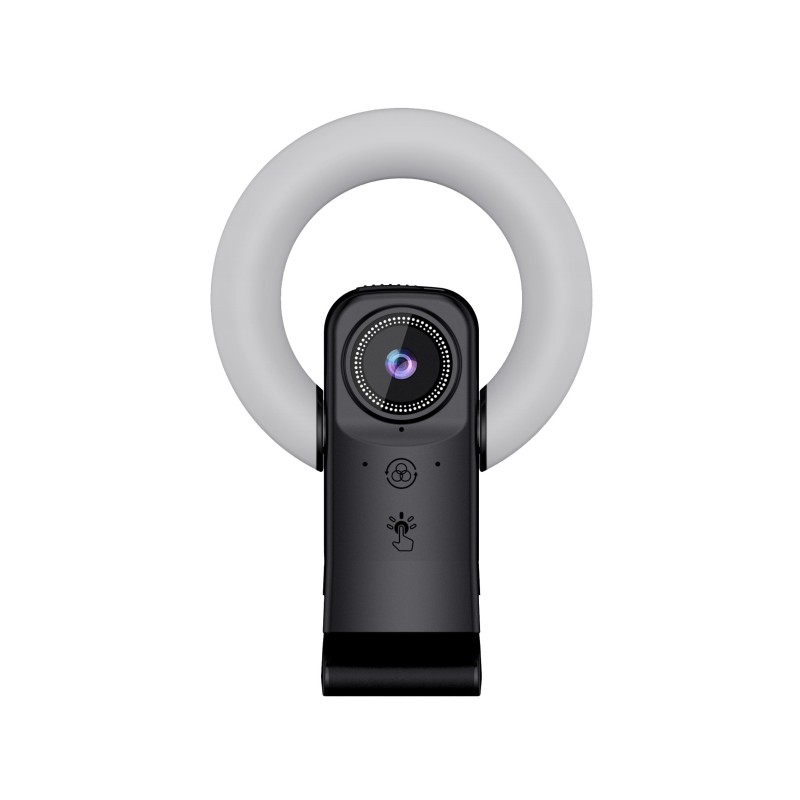
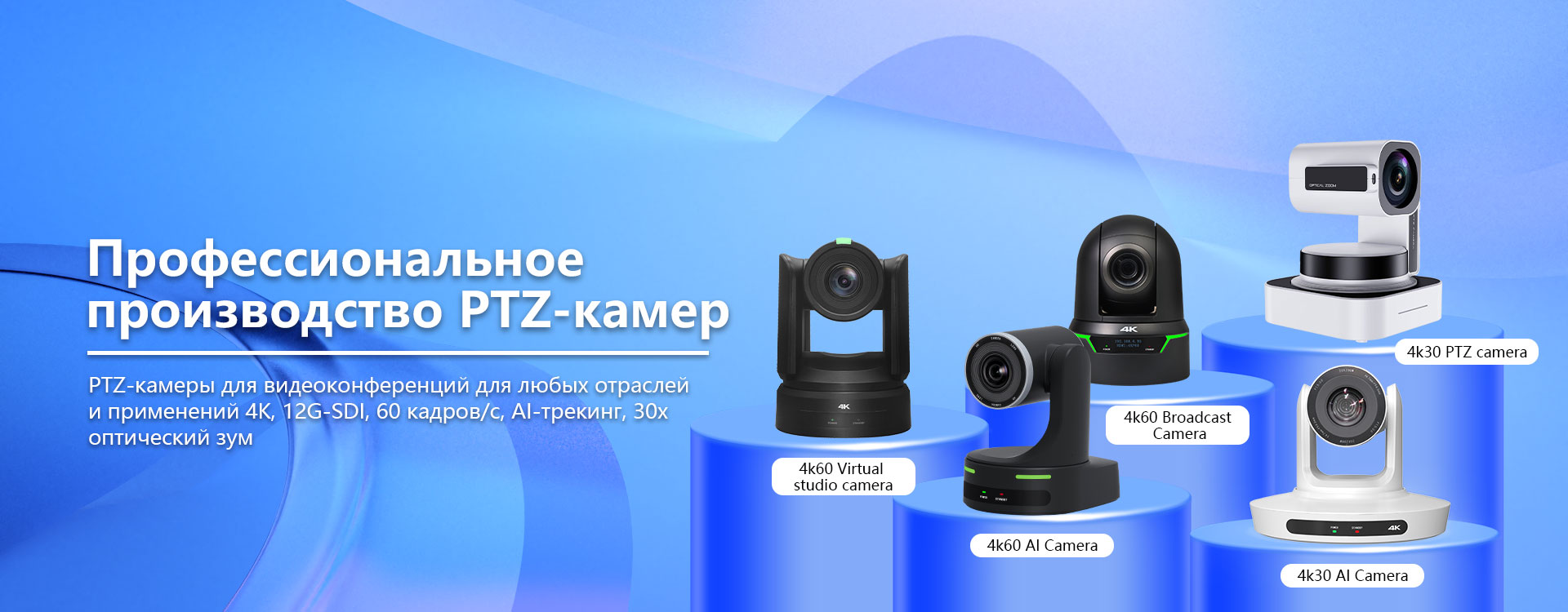
Самые продаваемые продукты
Самые продаваемые продукты-
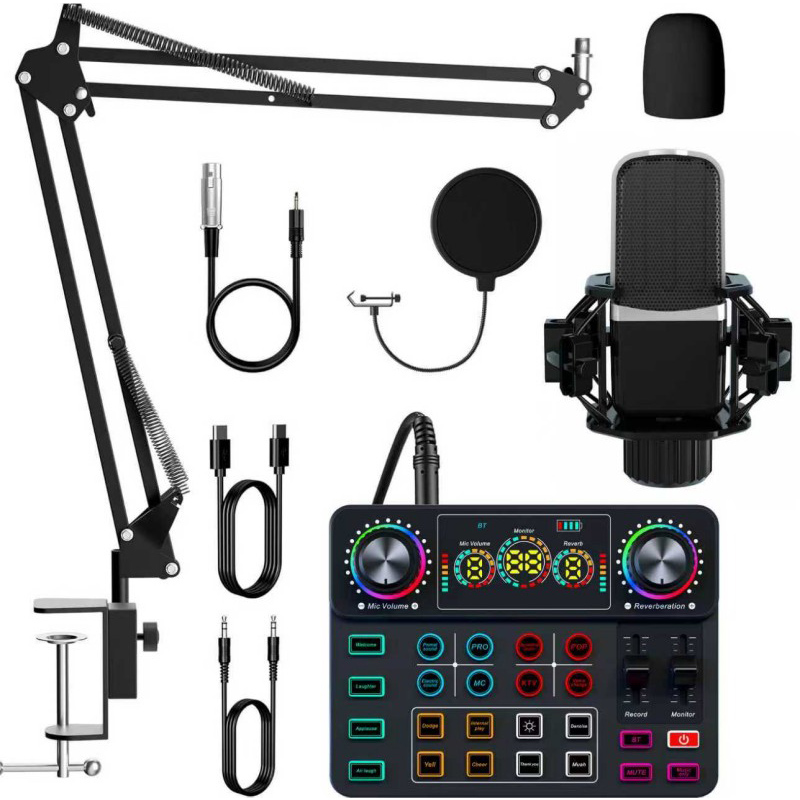
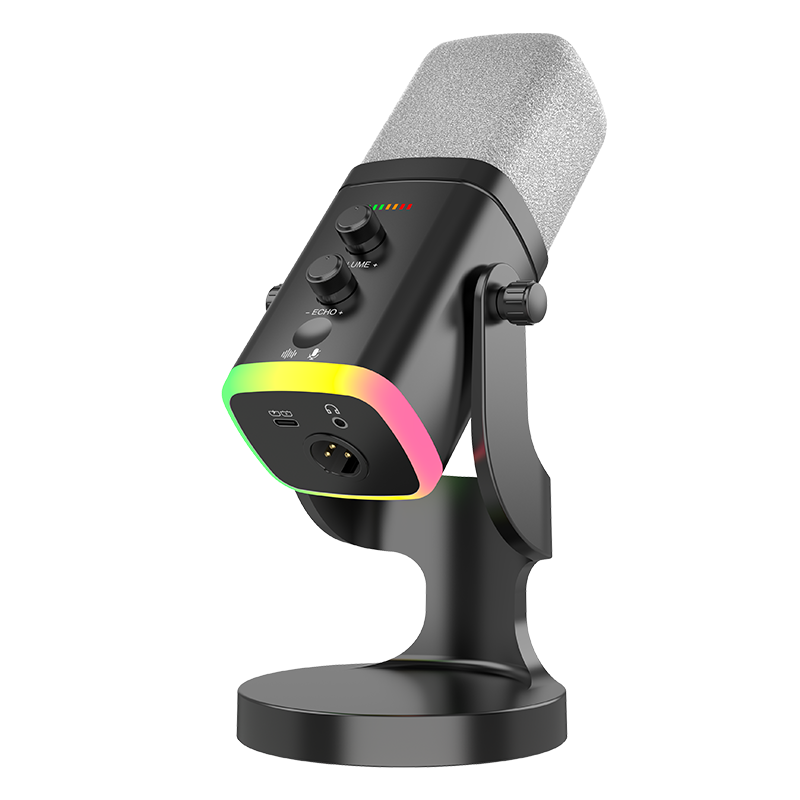 Многофункциональный динамический микрофон, внешняя звуковая карта, микрофон для живого пения, чата и трансляции
 -
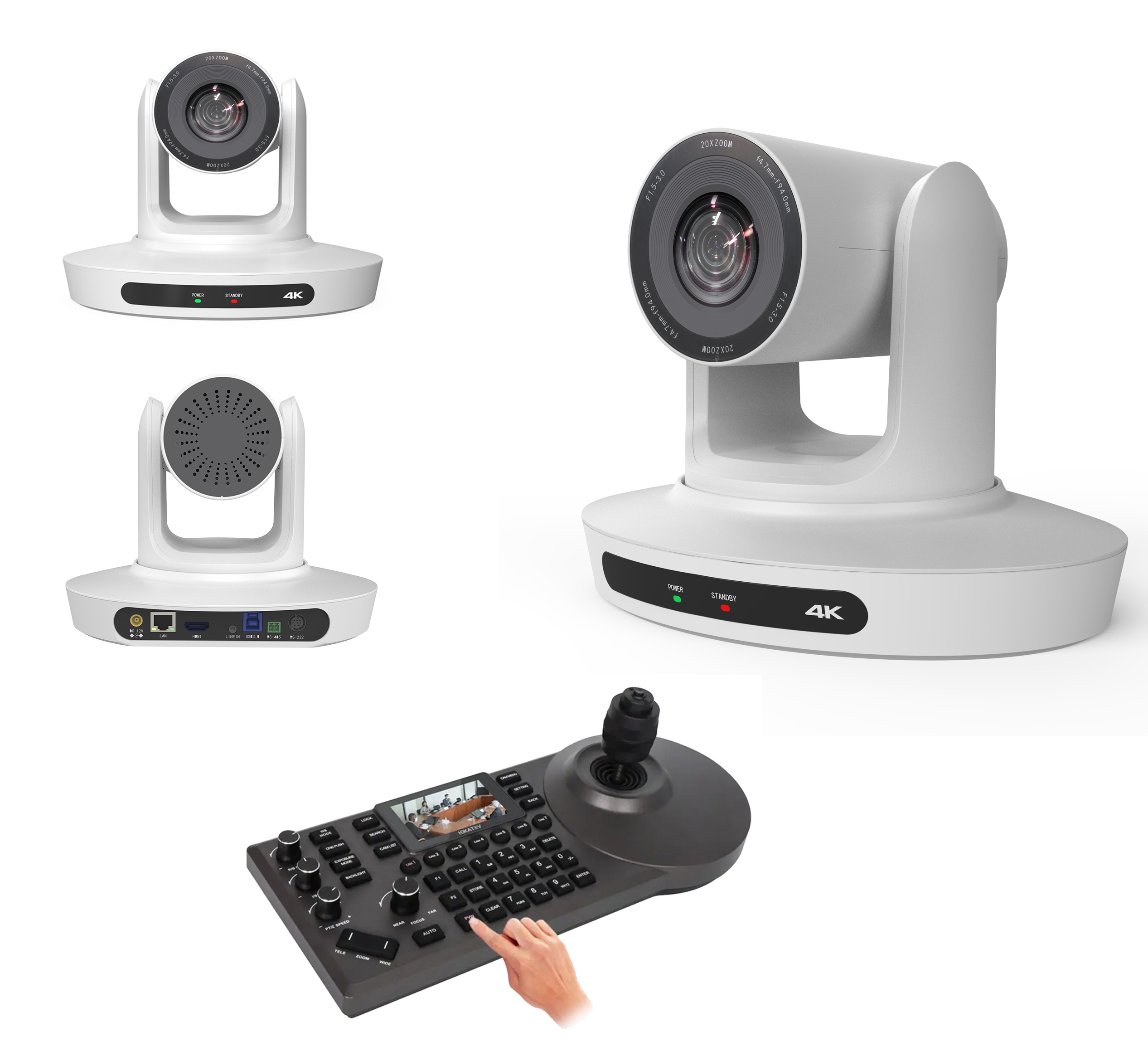
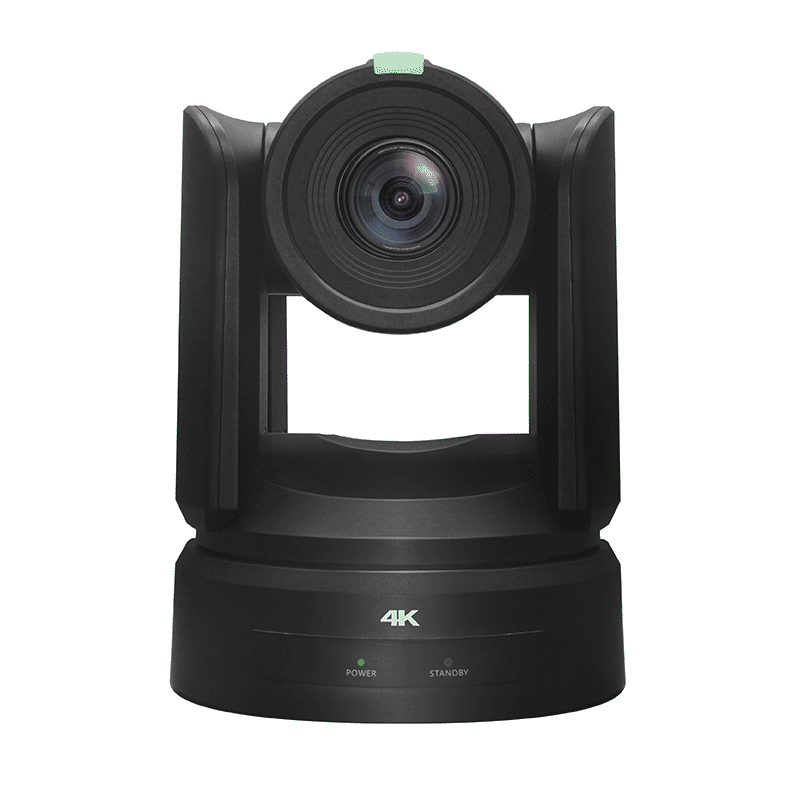 4K профессиональная PTZ-камера для ТВ-вещания, FREE D Vistual Studio, NDI HX3, SRT, Dual 12G-SDI
 -
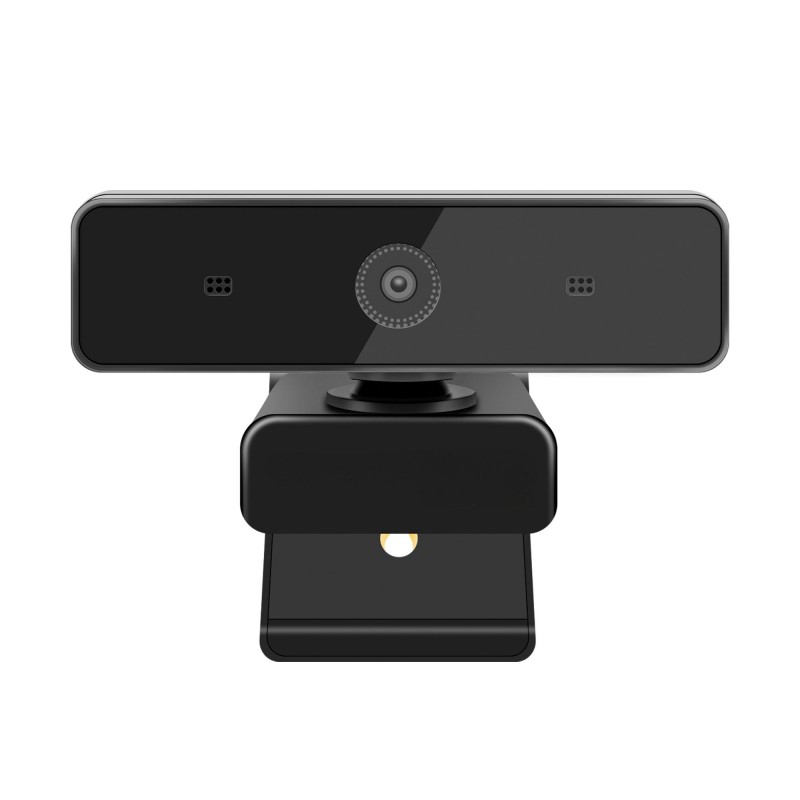 Веб-камера 4K USB2.0 Ultra HD с фиксированным фокусом, разрешением 4K и встроенным микрофоном для потокового вещания и видеоконференций
 -
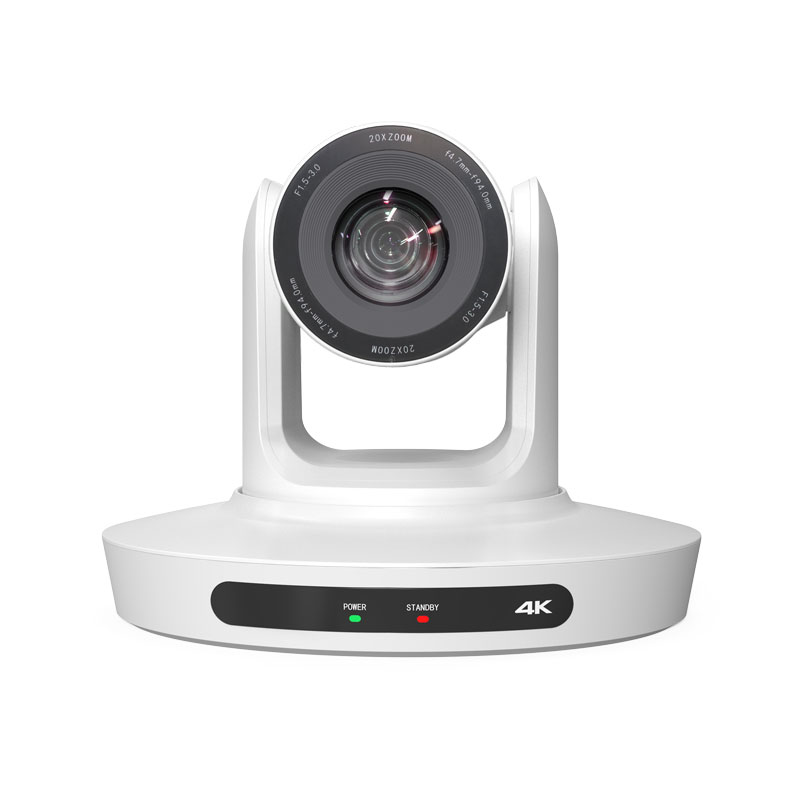 4K PTZ-камера с 20-кратным оптическим зумом, USB, HDMI, LAN, PoE, AI-автотрекинг для собраний, церквей и школ
 -
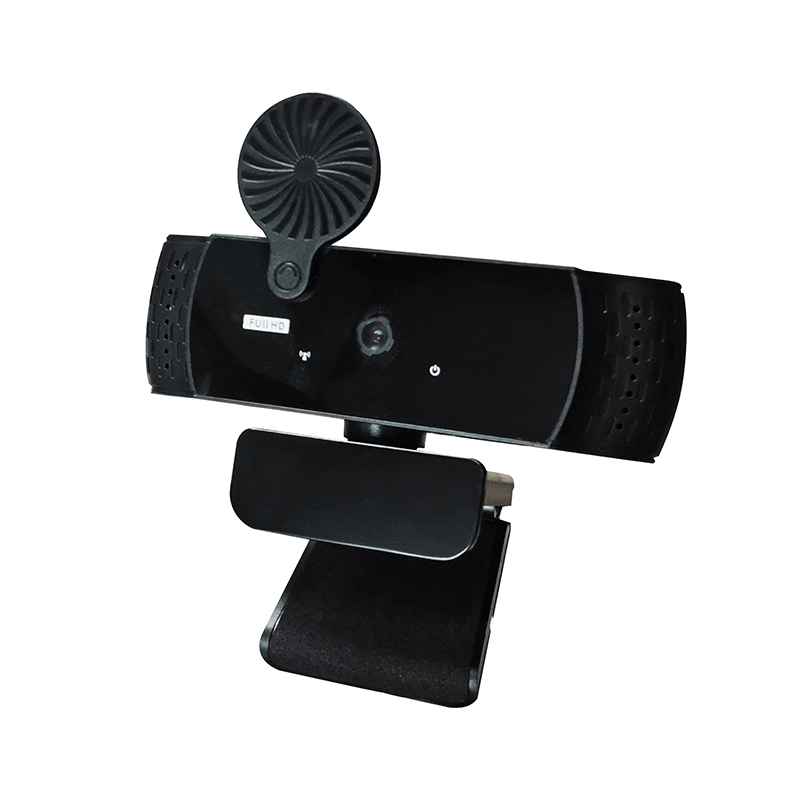 W007 2K Чёрная веб-камера USB2.0 со статичной фокусировкой и встроенным микрофоном
 -
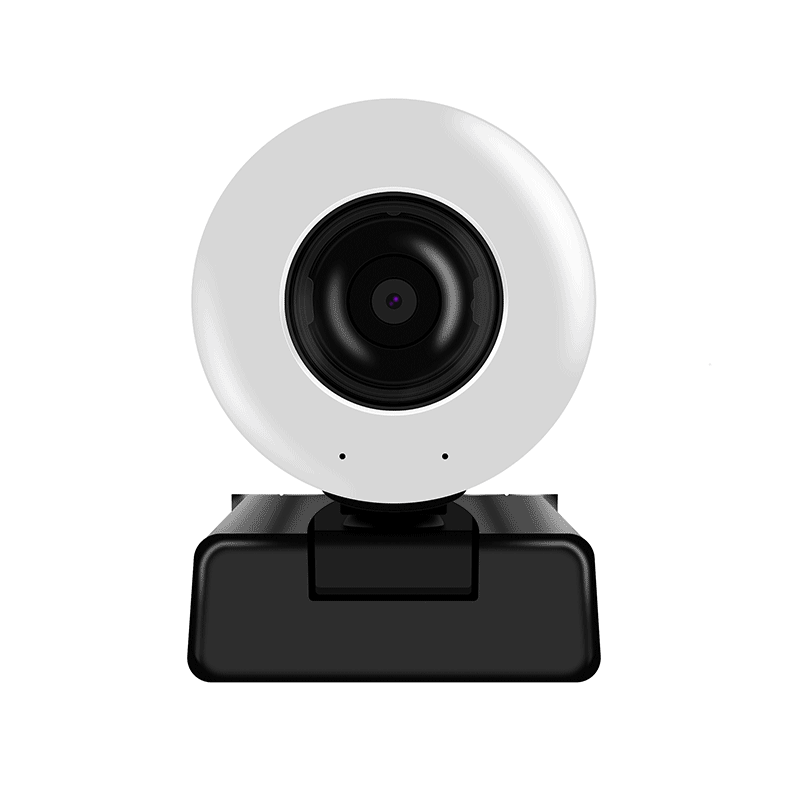 Веб-камера HD 88 2K с 10-кратным цифровым зумом, автофокусом и разрешением Full HD со встроенными микрофонами
 -
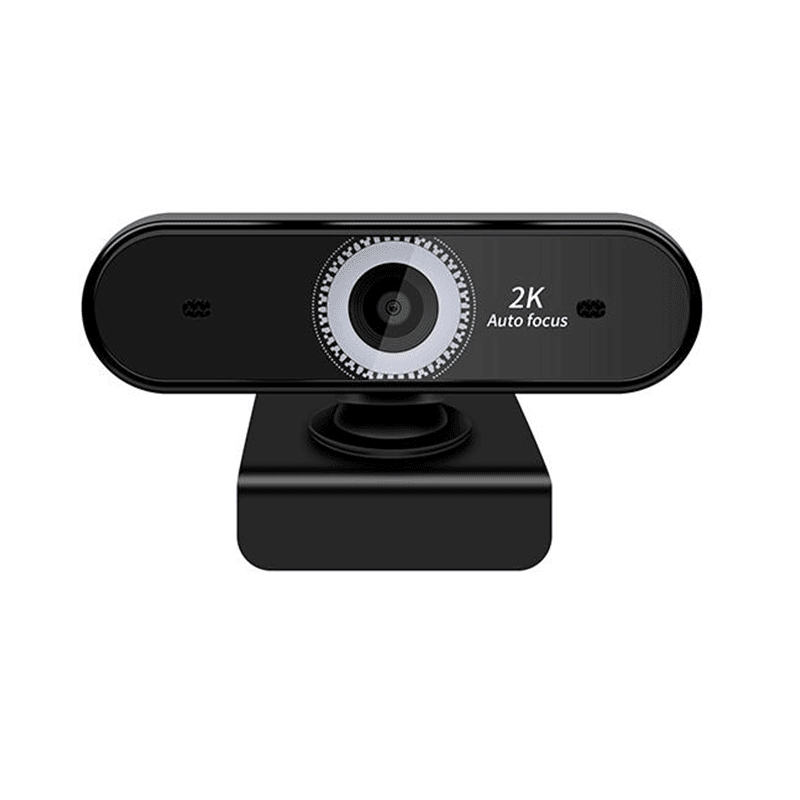 HD98 2K веб-камера с автофокусом, компьютерная камера со встроенными двумя цифровыми микрофонами для системы видеоконференций
 -
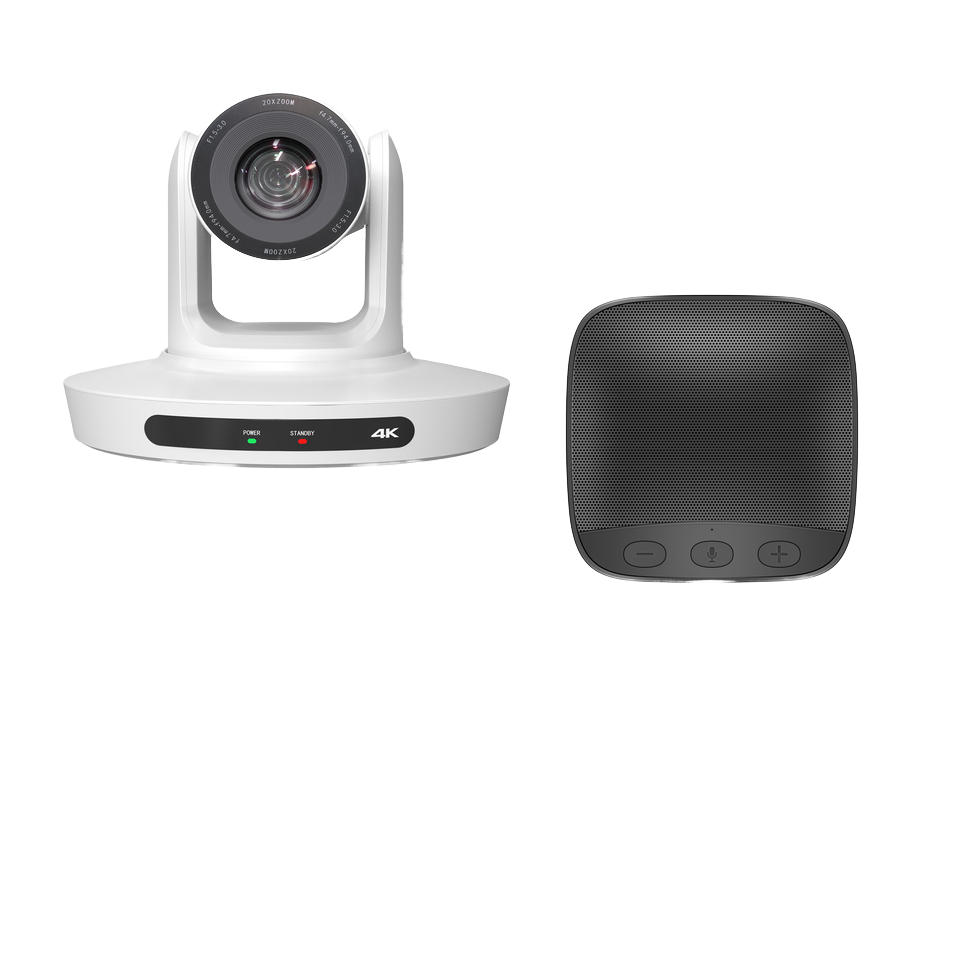 Комплект из 4K PTZ-камеры и всенаправленного микрофона, 20-кратная HDM1 PTZ-камера с функцией AI Auto Tracking для трансляции церковной конференции в прямом эфире
 -
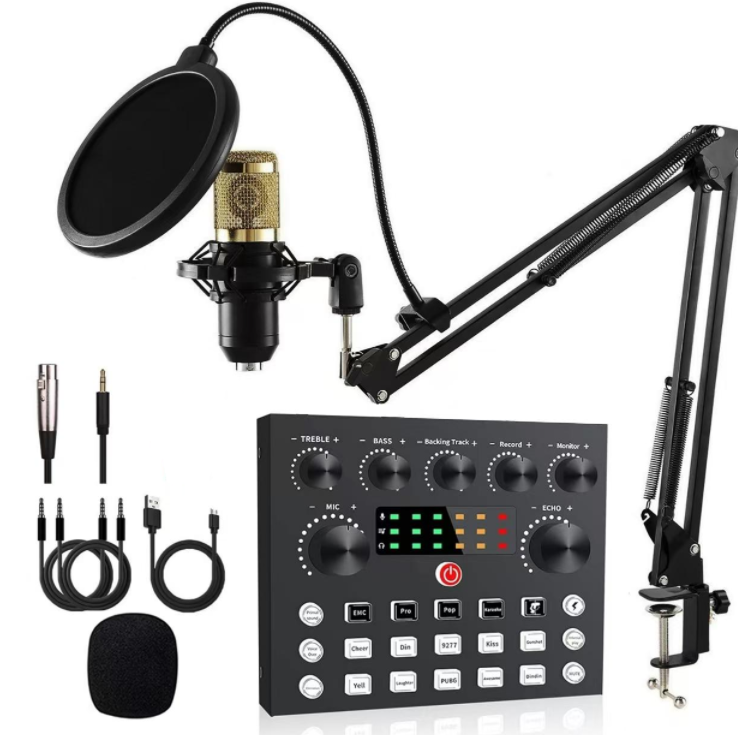 Комплект оборудования для подкаста, комплект студии звукозаписи, звуковая карта для живого звука
 -
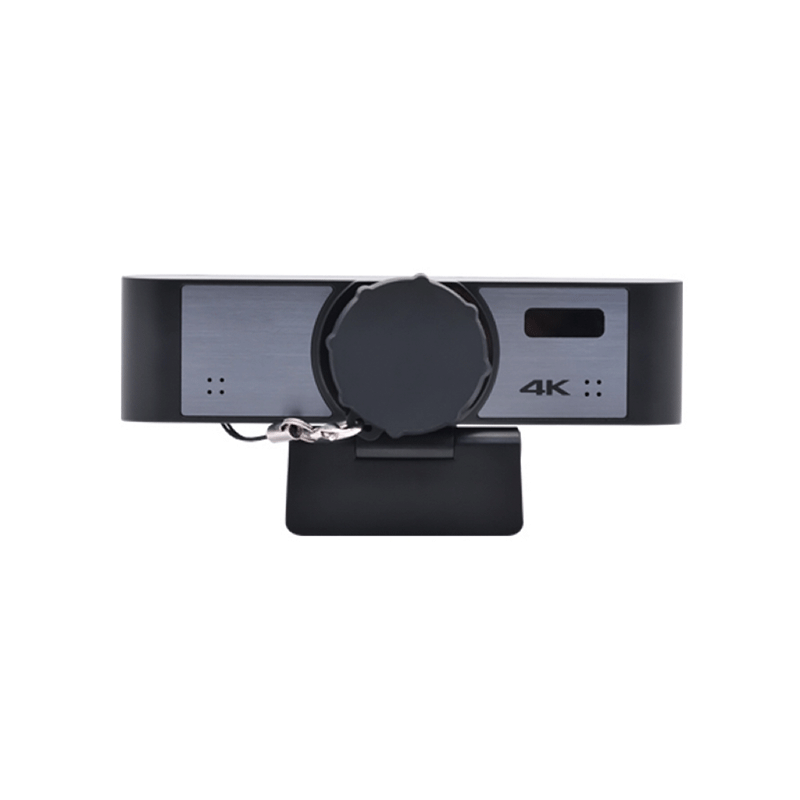 Веб-камера HD17 4K для ПК, USB-камера для потоковой передачи видео с динамиком для настольных компьютеров и ноутбуков с внешней защитной крышкой
 -
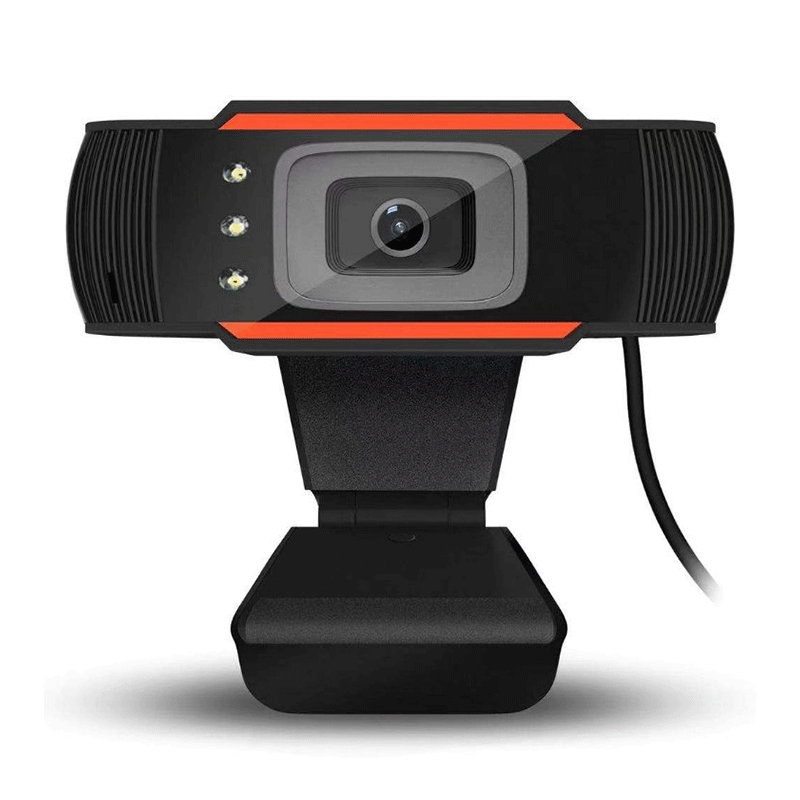 Веб-камера W-001 1080p с USB-разъемом для ПК
 -
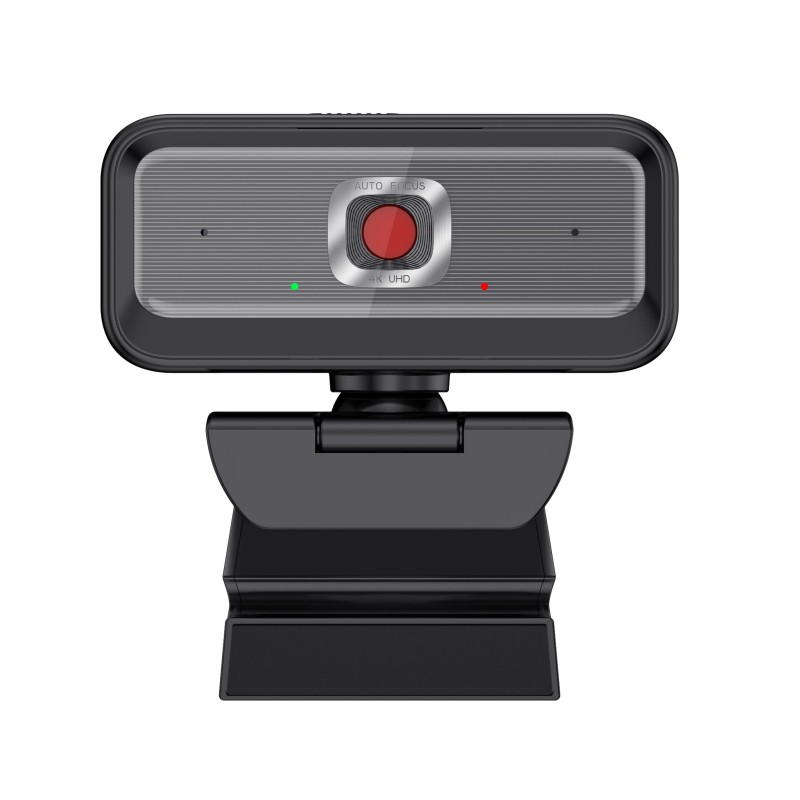 Веб-камера 2K HD для ноутбука, веб-камера для онлайн-курсов, обучения со встроенным микрофоном, видеоконференций и видеозвонков
Связанный поиск
Связанный поиск- Ведущий 20x Zoom PTZ камеры
- Производители микшеров для потокового видео
- Портативный сканер OEM
- Оптовая фабрика контроллеров NDI
- Производитель сканеров
- Китайские производители компьютерных веб-камер
- Китай Открытый PTZ камеры
- Завод по покупке компьютерных веб-камер
- веб камера full hd 1080p
- Китай Plug and Play все-в-одном камеры